Saturday, December 11, 2010

Apa itu System Volume Information ?

Info gambar
Jika kita menggunakan Windows XP Home maupun Professional, dan setting untuk folder-folder yang tersembunyi (Hidden system) ditampilkan, maka akan terlihat folder yang namanya “System Volume Information” di drive C: D: dan lainnya. Kadang kita tidak bisa membuka folder ini, atau jika bisa, maka untuk mengakses filenya tidak bisa. Sebenarnya apa fungsi atau kegunaan folder ini ?
Folder “System Volume Information” merupakan Hidden System folder (folder yang tersembunyi/sengaja disembunyikan oleh system windows) yang digunakan oleh System Restore untuk menyimpan informasi dan Restore points. Tetapi saat ini sering menjadi sarang virus

Seperti diketahui, bahwa Windows XP Home/Professional menyertakan fungsi Restore Point, yaitu fasilitas untuk mengatasi ketika ada program baru yang di install dan menyebabkan komputer bermasalah, dengan mengembalikan kondisi windows sesaat/waktu sebelum program baru tersebut di install (disebut Restore Point). Ketika melakukan restore komputer, data atau dokumen tidak akan hilang. Nah, data-data restore point ini disimpan di folder yang namanya “System Volume Information” ini.
Folder ini akan ada di setiap Drive/ Partisi windows, misalnya C:, D: dan lainnya. Memang melihat fungsinya folder ini cukup penting, tetapi kadang bisa berbahaya. Karena aksesnya yang terbatas, maka folder ini sering digunakan oleh virus untuk menyimpan duplikasi dirinya dan virus bisa menyerang lagi (kembali aktif) jika dilakukan restore. Selain itu kita biasanya tidak bisa mengakses folder ini. Bahkan antivirus yang mendeteksi ada virus di folder ini kadang juga tidak bisa menghapusnya.
Sebenarnya jika tidak begitu penting fasilitas ini bisa dimatikan, karena selain sering menjadi sarang virus, juga sering memakan space hardisk yang cukup banyak. Untuk mengaturnya bisa dibuka Start Menu > All Programs > Accessories > System Tools > System Restore. Untuk mematikan fasilitas ini cek menu “Turn off system restore for all drives”.


Jika yakin komputer kita bebas virus, maka fasilitas ini bisa juga diaktifkan, yang perlu diatur mungkin hanya penggunaan space hardisknya. Masing-masing drive C:, D: dan lainnya bisa dibatasi maksimal penggunaan space-nya dengan klik tombol Setting di masing-masing drive tersebut.
Apakah ada cara untuk mengakses folder ini ?
Ya, ada beberapa cara yang berbeda tentang bagaimana cara mengakses folder ini. Yang perlu diketahui hanya windows yang digunakan (Home atau Professional) dan tipe File System ( FAT32 atau NTFS) yang bisa diketahui dengan klik kanan Drive C:, D: atau lainnya di windows explorer dan pilih Properties. Untuk cara-cara mengakses folder ini bisa dibaca selengkapnya disini

Thumbs.db ?

Bagi pengguna Windows Xp ( juga Mac OS X), terkadang menemui file thumbs.db yang beratribut hidden system (file system yang tersembunyi), yang terkadang bagi yang belum tahu menganggap sebagai virus. Sebenarnya apa thumbs.db itu?
Thumbs.db merupakan file yang digunakan untuk menyimpan copy file-file gambar ( thumbnail view ) di Windows Explorer. File ini berlokasi di folder yang berisi gambar atau foto. Fungsinya untuk mempercepat proses menampilkan preview gambar di folder tersebut.

Windows menyimpan thumbnails file-file grafik dalam thumbs.db, format-formatnya adalah : JPEG, BMP, GIF, TIF, PDF dan HTM. Setiap tampilan gambar disimpan dalam format JPEG dengan ukuran yang kecil, tanpa memperhatikan format aslinya. Dengan adanya file ini memang mempercepat proses tampilan gambar ketika dipilih view > thumbnails, tetapi jika disetiap folder terdapat gambar, maka terkadang kita tidak ingin file ini otomatis dihasilkan. Berikut langkah yang dapat dilakukan
Untuk menghentikan windows otomatis menghasilkan file thumbs.db, ikuti langkah berikut :
  1. Klik Start
  2. Double-klik Control Panel
  3. Double-klik Folder Options
  4. Klik tab View
  5. Hilangkan check di opsi Do not cache thumbnails
  6. Klik OK
thumbs
Dapat juga dilakukan melalui Registry:
  1. Buka Registry Editor (regedit.exe).
  2. Bula lokasi berikut HKEY_CURRENT_USER\Software\Microsoft\Windows\CurrentVersion\Explorer\Advanced.
  3. Double-klik DisableThumbnailCache, jika tidak ada, buat melalui menu Edit -> New -> DWORD dan isikan namanya dengan “DisableThumbnailCache”
  4. Isikan nilai 1 agar tidak dihasilkan thumbs.db
  5. Klik Ok dan tutup Registry Editor. Untuk melihat efeknya harus log off atau restart komputer terlebih dulu.
Windows XP Media Center Edition juga menghasilkan ehthumbs.db yang berisi preview dari file-file video. Di Windows Vista, Microsoft mengganti file-file thumbs.db dengan menjadikan satu file saja “thumbcache_xxxx.db” yang berlokasi di
\Users\[user name]\AppData\Local\Microsoft\Windows\Explorer.

Thursday, December 9, 2010

Mengenal folder RECYCLER, Recycled dan recycle bin

Ketika kita sering-sering membuka windows explorer, dan pengaturan untuk folder tersembunyi ditamplkan, mungkin kita sering melihat ada folder yang namanya RECYCLER atau Recycled. Mungkin sebagian pernah tahu itu Recycle Bin, tetapi apa sebenarnya fungsi folder ini dan apakah berbahaya bagi komputer ?

Berikut ulasan lebih lengkap mengenai folder-folder tersebut, serta hubungannya dengan Recycle Bin.

Apa itu folder RECYCLER atau Recycled ?

Ketika kita menghapus file melalui Windows Explorer dengan tombol Delete, sebenarnya file tersebut tidak benar-benar terhapus, tetapi file ini hanya dipindahkan di empat tertentu, yaitu di Recycle Bin. Tujuannya agar ketika kita tidak sengaja atau salah menghapus, kita masih bisa mengembalikannya lagi (restore).
Ketika Recycle Bin penuh, maka file yang lama akan benar-benar dihapus, sehingga masih tersisa space untuk menempatkan file-file yang baru. Sehingga hampir tidak bisa dikembalikan lagi kecuali dengan software khusus.
Untuk meningkatkan kecepatan, Recycle bin bisa membuat folder di setiap drive. Dan Recycle Bin yang ada di tampilan desktop merupakan kumpulan dari recycle bin disetiap drive. Jika format file sistem drive adalah NTFS, maka folder recycle bin bernama RECYCLER, dan jika drive tersebut dengan format FAT32, maka namanya Recycled, kadang juga dengan nama Recycle bin. ( untuk Windows Vista atau Windows 7 dengan nama $RECYCLE.BIN )


Jadi RECYCLER atau Recycled merupakan folder recycle bin ( untuk menempatkan file-file yang sudah dihapus). Folder RECYCLER atau Recycled ini mempunyai atribut tersembunyi (Hidden). Sehingga jika pengaturan di folder options tidak ditampilkan, maka tidak akan terlihat.

Isi folder RECYCLER

Ketika kita membuka folder RECYCLER, terkadang ada satu atau lebih folder dengan nama yang panjang dan aneh. Misalnya S-1-5-21-220523388-1220945662-725345543-2011. apa sebenarnya folder ini ?
Seperti kita tahu, windows XP mendukung pengguna yang banyak (multi user). Kita bisa membuat lebih dari satu user (acount). Untuk melindungi data akun satu dengan yang lain, maka setiap akun baru juga dibuat recycle bin yang berbeda. Sehingga ketika ketika recycle bin di hapus oleh seorang user, recycle bin user lain tidak akan terpengaruh dan masih bisa di kembalikan (restore).
Jadi, folder aneh di RECYCLER tersebut merupakan nama folder khusus untuk user yang sedang aktif di komputer. Jika pengguna mempunyai hak akses administrator, maka dapat melihat isi recycle bin user lain termasuk menghapusnya.

Menghapus Isi Recycle Bin

Data yang ada di recycle bin akan tetap ada dan memenuhi space hardisk jika tidak dihapus. Jika data-data ini sudah cukup lama, maka ada baiknya isi recycle bin rutin dihapus.
Untuk menghapus Recycle Bin, bisa dilakukan dengan klik kanan icon recycle bin di desktop dan pilih menu Empty Recycle Bin, atau bisa juga langsung membuka folder RECYCLER atau Recycled dan menghapus folder-folder atau file didalamnya.
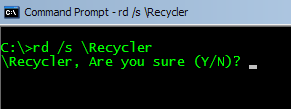
Jika ingin menghapus folder RECYCLER bisa juga dilakukan dengan mengetikkan perintah DOS (command prompt) sebagai berikut :
rd /s \Recycler
Selanjutnya pilih Y jika akan menghapus atau N jika ingin membatalkan.
Perintah itu akan menghapus semua isi Recycle bin, termasuk folder RECYCLER atau Recycled. Windows akan otomatis membuat folder RECYCLER lagi jika kita menghapus file.

Pengaturan Recyle Bin

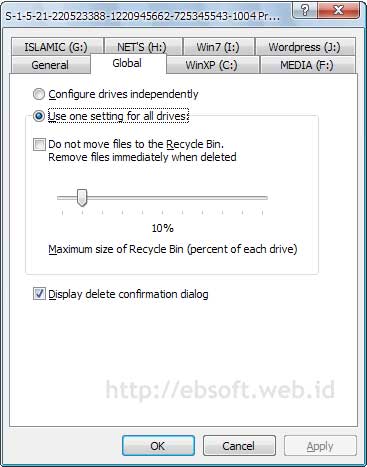
Recycle Bin dapat diatur dengan cara klik kanan folder REcycle Bin yang ada di desktop atau di folder dalam RECYCLER sendiri.


Recycle Bin bisa diatur apakah masing-masing drive diatur sendiri, recycle bin di aktifkan, menampilkan informasi delete dan berapa space yang disediakan untuk recycle bin.

Virus RECYCLER

Terkadang ada virus, worm dan aplikasi sejenisnya yang menggunakan nama samaran dan icon mirip recycle bin. Misalnya virus dengan nama RECYCLER.exe atau Recycled.exe, yang biasanya ekstensi exe disembunyikan. Maka ketika pengguna menjalankan RECYCLER ini, sebenarnya ia sedang menjalankan virus.
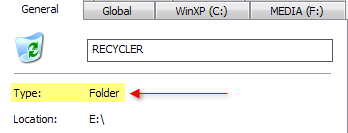
Untuk menghindari kesalahan tersebut, periksa dengan melakukan klik kanan dan pilih Properties. Jika Type menunjukkan Folder, bisa langsung kita buka folder tersebut. Tetapi jika Type = Application atau yang lain, maka harus waspada, karena itu biasanya virus atau aplikasi yang menyerupakan Recycle Bin.

GOD OF STUDY (DRAMA KOREA TENTANG STRATEGI BELAJAR)

Judul :  God of Study / 공부의 신 (baca: kong-bu-eui-shin)
Judul lain : Lord of Study
Genre : Sekolah, Komedi
Episode: 16
Waktu tayang : 04 Jan 2010 – 23 Peb 2010 (Senin & Selasa pkl 21:55)
Stasiun tv: KBS2
Pemeran :
Kim Soo Ro as Kang Suk Ho
Bae Doo Na as Han Soo Jung
Song Yoon Ah as Jang Ma Ri
Yoo Seung Ho as Hwang Baek Hyun
Park Ji Yeon as Na Hyun Jung
Satu lagi drama Korea yang ‘kurencanakan’ akan kutonton. Lagi-lagi yang bergenre komedi biar lebih segerrr… :) Dari sinopsis yang kubaca, God of Study ini menceritakan tentang Kang Suk Ho, seorang pengacara biasa yang memutuskan untuk mengajar sekelompok siswa pemberontak. Dia berjanji untuk mendapatkan lima dari mereka ke perguruan tinggi yang paling bergengsi di Korea.

Drama ini merupakan adaptasi dari dorama Jepang, Dragon Zakura. Aku sih belum pernah lihat. Tapi sepertinya aku bakalan suka drama ini, karena aku enjoy banget waktu nonton Gokusen. Drama sekolahan selalu menarik untuk disaksikan, apalagi tentang menangani anak-anak yang agak bandel dan sedikit ‘nggak pedulian’. Cara pemecahan masalah yang unik mungkin bisa dijadikan pembelajaran juga :)
Han Soo Jung, seorang guru yang rada norak gayanya :P menurutku pas banget diperankan oleh Bae Doo Na, mengingat gayanya Doo Na emang keseringan norak di tiap perannya :)
Di episode awal diperlihatkan bagaimana parahnya kondisi sekolah yang hampir bangkrut itu. Murid-murid pada tidur di kelas, memang sih aku dulu juga sering tidur di kelas :mrgreen: tapi disini diperlihatkan seisi kelas tertidur waktu guru sedang mengajar. Pengacara Kang ditugasi untuk membereskan administrasi sekolah yang akan ditutup tersebut, namun karena suatu kenangan di masa lalunya muncul saat memasuki gedung sekolah itu, mungkin hal ini yang membuatnya ingin mempertahankan sekolah tersebut dengan cara memberi training khusus pada 5 orang siswa agar mereka dapat masuk ke universitas bergengsi. God of  Study difokuskan pada kisah kelas khusus yang menangani 5 orang murid tersebut serta bagaimana kehidupan pribadi mereka masing-masing.

Karakter 5 orang murid tersebut antara lain (dari ki-ka) Lee Chan Ho memerankan anak yang pemalu, Go Ah Sung memerankan anak yang jujur dan tulus namun rada pemalas :) Kemudian Lee Hyun Woo berperan sebagai anak yang bermimpi ingin menjadi penyanyi, Ji Yeon berperan damai dan santai namun tidak memiliki tujuan hidup. Dan yang terakhir adalah (my favorite :) ) Yoo Seung Ho yang memerankan troublemaker.

Pada penayangan perdana 04 Januari 2010 kemarin, God of  Study berhasil meraih rating lumayan, yaitu ke-5 untuk Korea. Episode kedua ratingnya meningkat, yaitu ke-4. Hal ini menunjukkan respon  yang positif dari warga Korea terhadap God of  Study.

Download:

RAW Video

* Episode 1 [SAN] [450P-MMisa]
* Episode 2 [SAN] [450p-DokGoDie]
* Episode 3 [Angel] [450p-CEO]
* Episode 4 [SAN] [450p-DokGoDie]
* Episode 5 [DokGoDie] [450p-HaKeN]
* Episode 6 [DokGoDie] [450p-TeN]
* Episode 7 [TeN] [450p-TeN]
* Episode 8 [DokGoDie] [450p-DokGoDie]
* Episode 9 [TOP] [DokGoDie] [450p-CEO]
* Episode 10 [TOP] [450P-CEO] || Mirror MU
* Episode 11 [DokGoDie] [450p-CEO]
* Episode 12 [DokGoDie] [450p-CEO] || Mirror MU
* Episode 13 [DokGoDie] [450p-CEO] || Mirror MU
* Episode 14 [DokGoDie] [450p-CEO] || Mirror MU
* Episode 15 [HAN] [DokGoDie] [450P-HAN] || Mirror MU
* Episode 16 [HAN] [450p-HAN] || Mirror MU


Subtitle
[English]
* Complete 1-16

* Episode 1 | [MF]
* Episode 2
* Episode 3
* Episode 4
* Episode 5
* Episode 6
* Episode 7
* Episode 8 | [MF]
* Episode 9 | [MF]
* Episode 10 | [MF]
* Episode 11 | [MF]
* Episode 12 | [MF]
* Episode 13 | [MF]
* Episode 14 | [MF]
* Episode 15 [HAN] || [DokGoDie] MF
* Episode 16

[Bahasa Indonesia]

* Episode 1 credit: benz1601
* Episode 2 credit: benz1601
* Episode 3 credit: geens
Episode 4 credit: geens
Episode 5-8 credit: geens
Episode 9-12 credit: geens
Episode 13-16 credit: geens

OST
* GOS OST part 1 and part 2

BALLHANDLING

Inti dari latihan ballhandling bagi pemain muda adalah bagaiman mereka menyukai dan menikmati latihannya. Pemain cenderung melakukan latihan ini dengan kecepatan tinggi, padahal hal ini tidak selalu benar. Tekankan pada pemain cara melakukan ballhandling yang benar dengan timing yang tepat
Latihan BL 1 ( around the wish )
Pegang bola dengan tangan kanan lalu pindahkan ke tangan kiri melalui pinggul, lakukan secara terus menerus selama 30 detik, begitu pula sebaliknya

Latihan BL 2 ( around the head )
Pegang bola dengan tangan kanan lalu angkat kedua tangan di atas pundak, pindahkan bola ke tangan kiri secara terus menerus selama 30 detik, begitu pula sebaliknya


Latihan BL 3 ( double leg-single leg )
Pegang bola dengan tangan kanan, pindahkan ke tangan kiri melalui belakang kaki sampai kembali ke tangan kanan, lalu regangkan kaki kiri dan pindahkan bola dari tangan kanan ke tangan kiri mengitari kaki kanan. Selanjutnya pindahkan kembali bola dari tangan kanan ke tangan kiri melalui belakang kaki, lalu regangkan kaki kanan dan pindahkan bola dari tangan kiri ke tangan kanan mengitari kaki kiri
Latihan BL 4 ( around the head, waist and leg )
Putar bola melalui kepala, pinggul dan kedua kaki dengan terus menerus selama 30 detik, demikian juga dilakukan dengan arah kebalikannya

Latihan BL 5 ( figure eight from the back )
Pegang bola dengan tangan kanan pindakan bola ke tangan kiri melalui bawah kaki, lalu dilanjutkan dari kanan ke kiri membentuk angka 8. Lakukan pula gerakan yang sama namun dengan arah yang berlawanan
Latihan BL 6 ( figure eight from the front )
Latihan dimulai dengan posisi quick stance. Bola dipegang oleh kedua tangn di depan kemudian lepaskan bola, kemudian bola ditangkap oleh kedua tangan di belakang, begitu juga sebaliknya
Latihan BL 7 ( rhythm )
Mulai dengan lutut tertekuk dalam posisi quick stance, buka kedua kaki selebar bahu. Pegang bola pada tangan kanan lalu pindahkan ke tangan kiri melalui belakang kaki kanan. Lepaskan bola agar memantul satu kali ke lantai lalu tangkap kembali dengan kedua tangan pada sisi sebelah kiri

Latihan BL 8 ( figure eight with one bounce )
Perpindahan bol apada latihan ini mirip dengan latihan BL 7, namun bola tidak dipegang melainkan di dribble.
Latihan BL 9 ( one hand around the leg with one bounce )
Pegang bola dengantangan kanan lalu putarkan melalui belakang kaki kanan, dan kembali dipegang dengan tangan kanan setelah mamantul ke lantai malalui kedua kaki yang di buka selebar bahu. Demikian pula dilakukan dengan tangan kiri.

Latihan BL 10 ( figure eight speed dribble )
Latihan dimulai dengan dribble dari tangan kanan atau tangan kiri melalui bawah kaki membentuk  angka 8. Mulai dengan pelan dan pertahankan posisi bola serendah mungkin. Secara bertahap tingkatkan kecepatan

Latihan BL 11 ( blurr )
Latihan dimulai dengan posisi quick stance. Lakukan dribble dari belakang ke depan melalui kedua kaki terbuka
Latihan BL 12 ( front and rear crossover )
Lakukan crossover dari tangan kanan ke tangan kiri, lalu pindahkan ke belakang kaki dan mulai lagi dengan tangan kanan ke tangan kiri lagi

Latihan BL 13 ( big hole 1 )
Latihan ini dimulai dengan quick stance, kedua tangan kita menguasai dua bola di belakang kaki lalu pantulkan ke lantai dengan arah ke depan. Selanjutnya, putarkan kedua bola kembali ke belakang lagi melalui sisi luar kaki kita

Latihan BL 14 ( big hole 2 )
Latihan ini sama dengan latihan BL 13, namun dilakukan dengan perpindahan bola yang silih bergantian

Channel Youtube Saya