Windows 7 sudah resmi dirilis hampir satu tahun yang lalu, tetapi mungkin sebagian belum tahu tentang beberapa edisi Windows 7 yang banyak beredar. Tidak jarang Laptop baru disertakan dengan Windows 7 Starter. Tahukah apa beda edisi ini dengan yang lain? Terdapat paling tidak 6 edisi Windows 7, yaitu : Windows 7 Starter, Home Basic, Home Premium, Professional, Enterprise dan Ultimate, lalu apa perbedaannya ?
Meskipun terdapat 6 edisi yang berbeda, 3 edisi yang paling banyak beredar adalah Windows 7 Home Premium, Professional dan Ultimate. Sebenarnya edisi apapun, semua fitur windows 7 sudah ada didalamnya, hanya saja fitur-fitur tersebut hanya diaktifkan menyesuaikan edisi-nya. Untuk mengupgrade ke fitur atasnya, tidak perlu menggunakan DVD baru tetapi bisa menggunakan Windows Anytime Upgrade

Untuk mempermudah mengetahui perbedaan masing-masing edisi, berikut penjelasan singkat masing-masing edisi Windows 7 :
Windows 7 Starter
Target : Seluruh dunia, biasanya hadir dengan paket komputer baru (laptop/netbook)Fitur Utama (kunci) : Taskbar, Jump list, Windows MEdia Player, Backup & restore, Action Center, Device Stage, Play to, Fax anda Scan dan Game sederhana.
Keterbatasan : tidak ada Aero glass, berbagai fitur modifikasi desktop, windows touch, media center, live thumbnail preview, home group creation, tidak ada Multi bahasa, maksimal RAM 2 GB, tidak terseda versi 64bit.
Harga : Kisaran $50 (di Indonesia)
Dengan windows 7 starter, pengguna tidak bisa mengubah wallpaper atau theme windows. Pada awalnya Windows 7 Starter dibatasi hanya bisa menjalankan 3 program satu waktu, tetapi akhirnya keterbatasan ini dihilangkan, sehingga pengguna tetap bisa menjalankan banyak program dalam satu waktu, dibatasi jumlah memory saja.
Untuk edisi 32 bit, semua windows selain windows starter mempunyai batas maksimal RAM/Memory 4 GB. Untuk edisi 64 bit, lebih tinggi dan berbeda-beda.
Windows 7 Home Basic
Target : Untuk Wilayah tertentu saja, seperti di IndonesiaFitur Utama (kunci) : Multiple monitor, fast user switching (berganti user), desktop wallpaper, desktop windows manager, network printing, internet connection sharing, sebagian windows aero.
Keterbatasan : Tidak bisa membuat Homegroup baru, tidak disertakan DVD decoder ( MPEG-2 dan Dolby Digital), tanpa multi touch, premium games, Windows Media center, tidak ada Multi bahasa, dukungan Windows Aero tidah penuh.
Harga : Kisaran $80 (di Indonesia)
Windows 7 Home Premium
Target : GlobalFitur Utama (kunci) : Aero Glass, Aero Background, Windows Touch, Membuat Home group baru, Media Center, DVD Playback dan pembuatan, premium games dan Mobility Center
Keterbatasan : Domain join, Remote desktop host, backup dari jaringan, Encryption File System, Offline Folder
Harga : Kisaran $110 (di Indonesia)
Windows 7 Professional
Target : Pengguna IT menengah keatasFitur Utama (kunci) : Windows XP Mode, Domain Join, Remote desktop host, location aware printing, mobility center, presentation mode, offline folder.
Keterbatasan : BitLocker, BitLocker toGo, AppLocker, Direct Access, Branche Cache, MUI Language Pack, booting dari VHD.
Harga : Kisaran $150 (di Indonesia)
Windows 7 Professional menawarkan semua fitur edisi dibawahnya. Juga mulai ada fitur Windows XP Mode yang tidak disediakan di edisi dibawahnya.
Windows 7 Enterprise
Target : Pelanggan Bisnis ( volume-licenses)Fitur Utama (kunci) : BitLocker, BitLocker To Go, AppLocker, Direct Access, Branche Cache, MUI language packs, boot from VHD
Keterbatasan : Lisensi Retail
Harga : -
Selain perbedaan mengenai lisensi, Windows 7 Enterprise mempunyai fitur yang sama dengan Windows 7 Ultimate.
Windows 7 Ultimate
Target : Retail market, ketersediaan terbatasFitur Utama (kunci) : semua fitur windows 7 edisi sebelumnya ditambah dengan BitLocker, BitLocker To Go, AppLocker, Direct Access, Branche Cache, MUI language packs, boot from VHD.
Keterbatasan : Volume Licensing
Harga : -
Diatas adalah beberapa fitur utama atau penting yang bisa dijadikan gambaran. Tiap edisi windows diatasnya menyertakan semua fitur edisi windows dibawahnya, dan keterbatasan tiap edisi yang dijelaskan diatas, biasanya ada (disukung) di edisi windows atasnya.
Untuk mengetahui perbedaan masing-masing edisi, bisa melihat artikel selengkapnya di Wikipedia Windows 7 editions atau dari website Microsoft tentang Perbandingan Edisi Windows 7
 Ketika komputer kita terkena malware (
  Jika kita sering menggunakan komputer untuk ber-internet, jika tidak berhati-hati ada kemungkinan komputer bisa terkena
  Semakin banyak komputer kita dengan software, biasanya akan semakin memperlambat kinerja komputer, meskipun pengaruhnya ada yang relatif kecil dan ada yang besar. Penting untuk diketahui ketika menginstall software, cek apakah ada aplikasi yang senantiasa berjalan di belakang. Hal ini bisa di ketahui dengan program seperti
  Ketika komputer kita masih menggunakan Hardisk yang sudah cukup lama (tua), mungkin lebih dari 5 tahun, maka kinerja komputer bisa semakin lambat. Untuk mengecek, kita bisa menggunakan software gratis HDD Tune dan sejenisnya (baca artikel:
  Banyak sedikitnya jumlah RAM/Memori yang kita gunakan memang tidak bisa dibuat standard sama untuk satu komputer dengan komputer lain atau bahkan sistem operasi. Meskipun ketika akan menginstall Windows, ada spesifikasi minimal RAM, tetapi jenis aplikasi yang kita gunakan juga harus diperhitungkan. Untuk mengecek, buka saja Task Manager dan di bagian Performance periksa PF Usage dan juga Physical Memory yang menunjukkan total Memory fisik (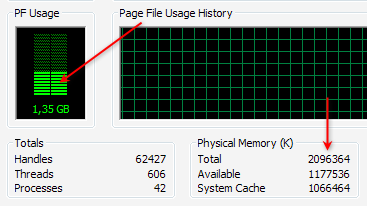
 Tidak jarang dua aplikasi dalam kategori yang sama bisa berakibat terjadinya konflik, yang semakin memperlambat kinerja komputer. Tanda-tanda terjadi konflik adakan komputer yang bermasalah setelah kita menginstall suatu software, padahal sebelumnya tidak ada masalah. Yang sering terjadi konflik biasanya di kategori software
  Tidak sedikit orang hanya ikut-ikutan (trend) dalam penggunaan software, padahal fitur yang diinginkan sebenarnya terdapat dalam software lain yang kecil dan gratis. Jika spesifikasi komputer kita memang minimal atau kita ingin bekerja dengan cepat, maka pilihlah software yang tepat. Software dengan ukuran besar tidak senantiasa lebih baik dan tepat bagi masing-masing kita. Berikut beberapa contohnya :
 Meskipun software-software yang di install tidak berjalan di belakang, tetapi hampir setiap software selalu menambahkan entry (data) ke
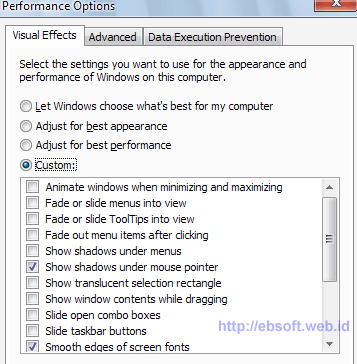
  Windows Xp, Vista maupun windows 7 menyediakan opsi untuk menggunakan tampilan dengan berbagai efek. Jika komputer kita mempunyai spesifikasi yang bagus, tentu berbagai efek ini tidak menjadi masalah, tetapi jika ingin performa cepat, berbagai efek windows bisa di non aktifkan.